Cara Pakai Fitur Multi Satuan dan Harga Bertingkat di Kasir Pintar Desktop
Menjual produk dalam beberapa satuan merupakan hal yang umum pada berbagai jenis usaha. Misalnya, toko bahan bangunan menjual paku per biji, per lusin, hingga per karton. Toko sembako menjual minyak goreng per botol maupun per dus, sedangkan toko elektronik menjual baterai per pcs dan per box.
Jika setiap satuan dibuat sebagai produk yang berbeda, pengelolaan stok akan menjadi lebih rumit.
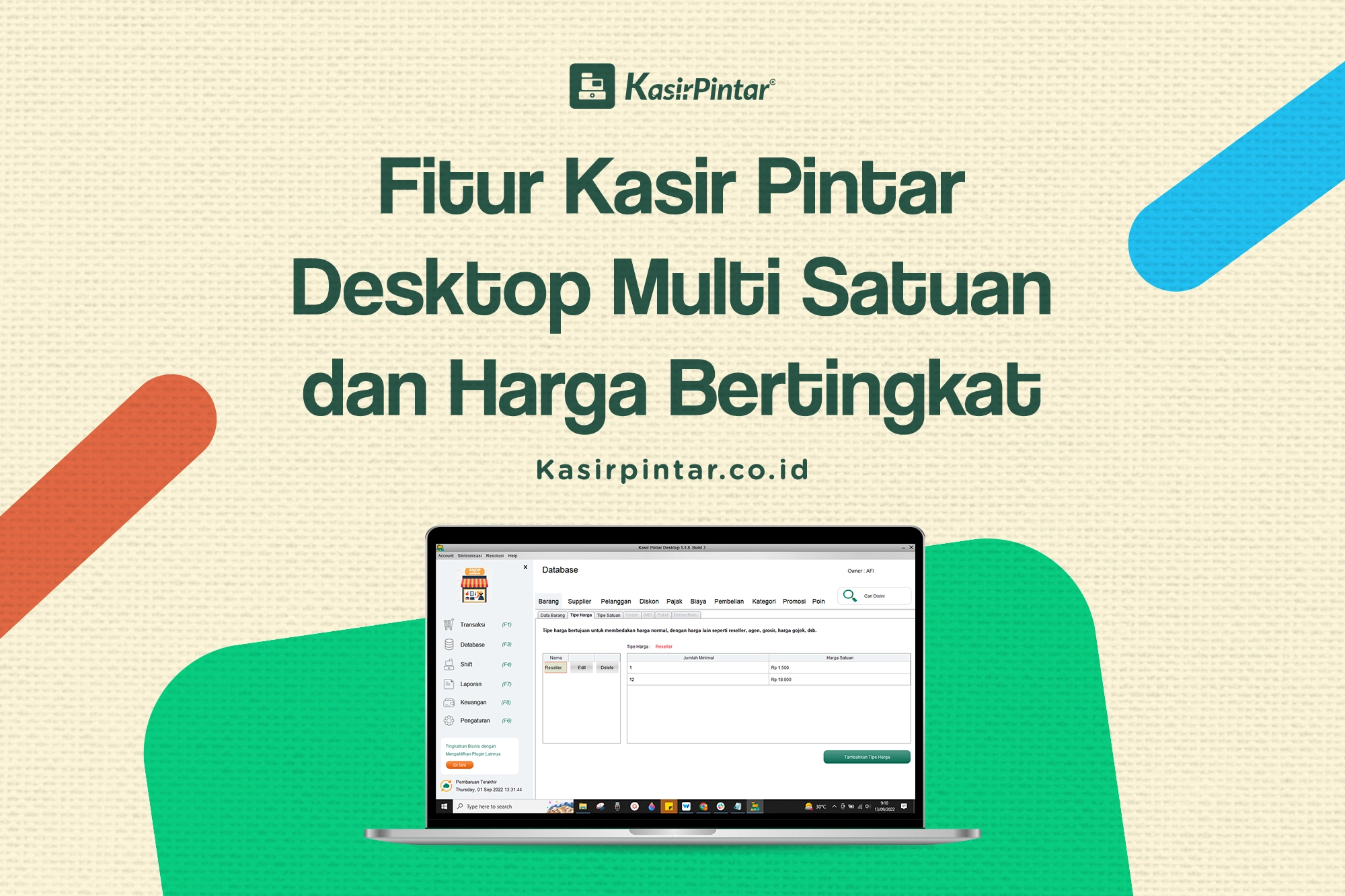
Untuk mengatasi hal tersebut, Kasir Pintar Desktop menyediakan fitur Multi Satuan dan Harga Bertingkat sehingga satu produk dapat dijual dalam berbagai satuan sekaligus dengan harga yang berbeda.
Apa Itu Fitur Multi Satuan?
Multi Satuan memungkinkan satu produk memiliki beberapa satuan penjualan beserta konversinya.
Contohnya pada toko bahan bangunan yang menjual paku.
| Produk |
Satuan |
Konversi |
| Paku 2 Inch |
Biji |
1 |
| Paku 2 Inch |
Lusin |
12 biji |
| Paku 2 Inch |
Karton |
240 biji |
Dengan demikian, Anda cukup membuat satu data produk, lalu menentukan berbagai satuan beserta konversinya.
Kapan Fitur Multi Satuan Digunakan?
Fitur ini cocok digunakan untuk:
- Toko bahan bangunan
- Distributor
- Grosir sembako
- Toko alat listrik
- Apotek
- Toko ATK
- Toko plastik
- Minimarket
Contoh Use Case: Toko Bahan Bangunan
Misalnya sebuah toko menjual paku 2 inci dengan tiga pilihan pembelian.
| Satuan |
Harga |
| Per biji |
Rp500 |
| Per lusin |
Rp5.500 |
| Per karton (240 biji) |
Rp100.000 |
Saat pelanggan membeli:
- 10 biji → pilih satuan Biji
- 3 lusin → pilih satuan Lusin
- 2 karton → pilih satuan Karton
Seluruh transaksi tetap berasal dari satu data produk, sehingga stok berkurang secara otomatis sesuai konversi yang telah ditentukan.
Cara Menambahkan Multi Satuan
Fitur Tambah Barang Multisatuan memudahkan Anda menjual satu produk dengan berbagai satuan, seperti pcs, lusin, dus, kodi, dan lainnya. Anda dapat mengatur harga berbeda untuk setiap satuan, sehingga pelanggan memiliki lebih banyak pilihan saat berbelanja.
Untuk menggunakan fitur ini, aktifkan Plugin Bisnis terlebih dahulu. Setelah aktif, Anda bisa mulai menambah dan menjual produk dengan berbagai satuan.
Contoh :
Karis, pemilik toko “Serba Ada” menggunakan aplikasi Kasir Pintar Pro & Plugin Bisnis untuk membantu mengelola usahanya, ia ingin menjual “Indomie Goreng” dalam tiga satuan :
- Harga per PCS = Rp2.000
- Harga per Lusin = Rp24.000
- Harga per Kardus = Rp40.000
Dengan fitur ini, Karis dapat menetapkan harga per satuan dan memberikan lebih banyak pilihan kepada pelanggan.
Berikut adalah contoh cara menambah barang multisatuan di aplikasi Kasir Pintar Pro :
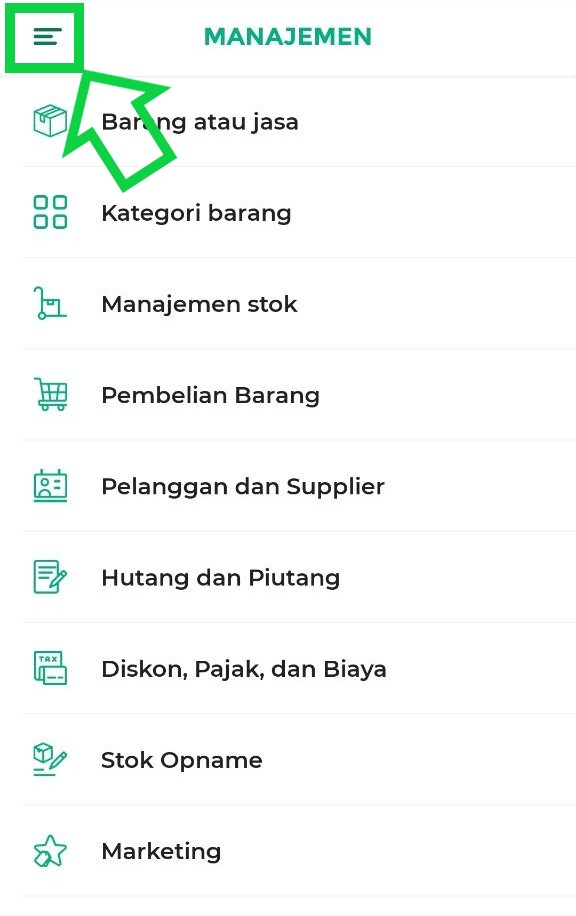
- Buka aplikasi Kasir Pintar yang Anda gunakan lalu klik ikon garis tiga di pojok kiri atas untuk membuka menu sidebar
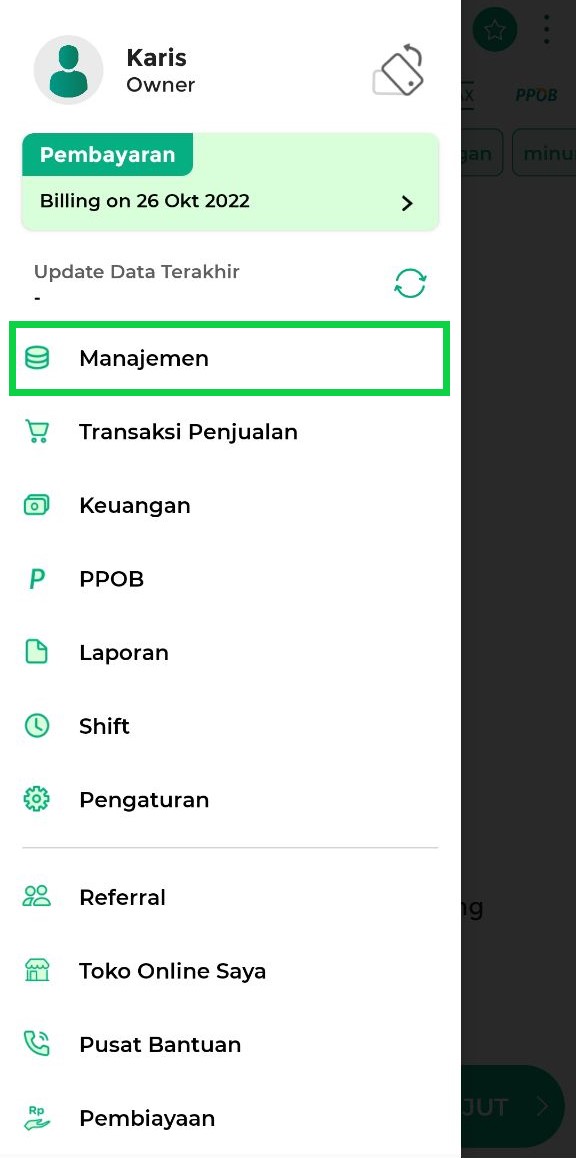
- Setelah sidebar terbuka, pilih menu Manajemen
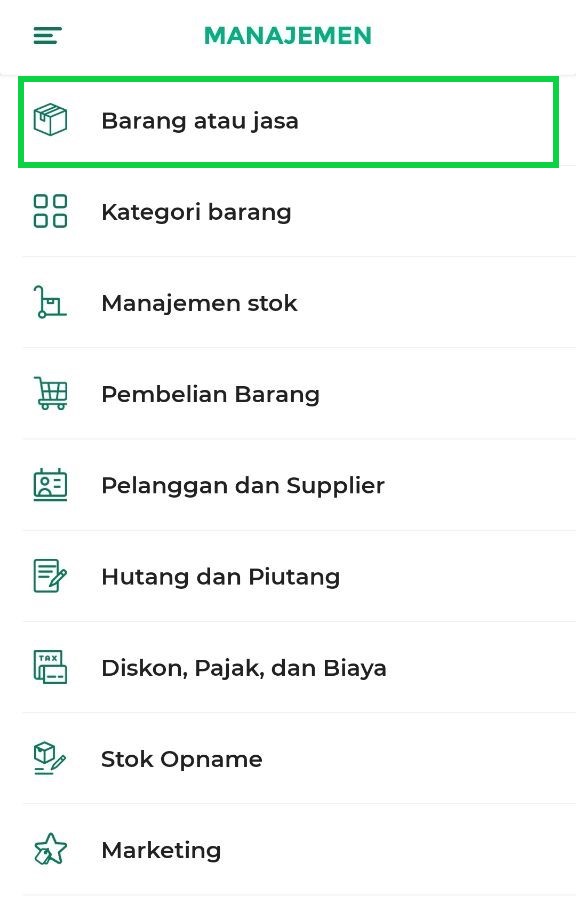
- Pilih opsi Barang atau Jasa untuk mengatur data barang atau jasa di database akun toko Anda
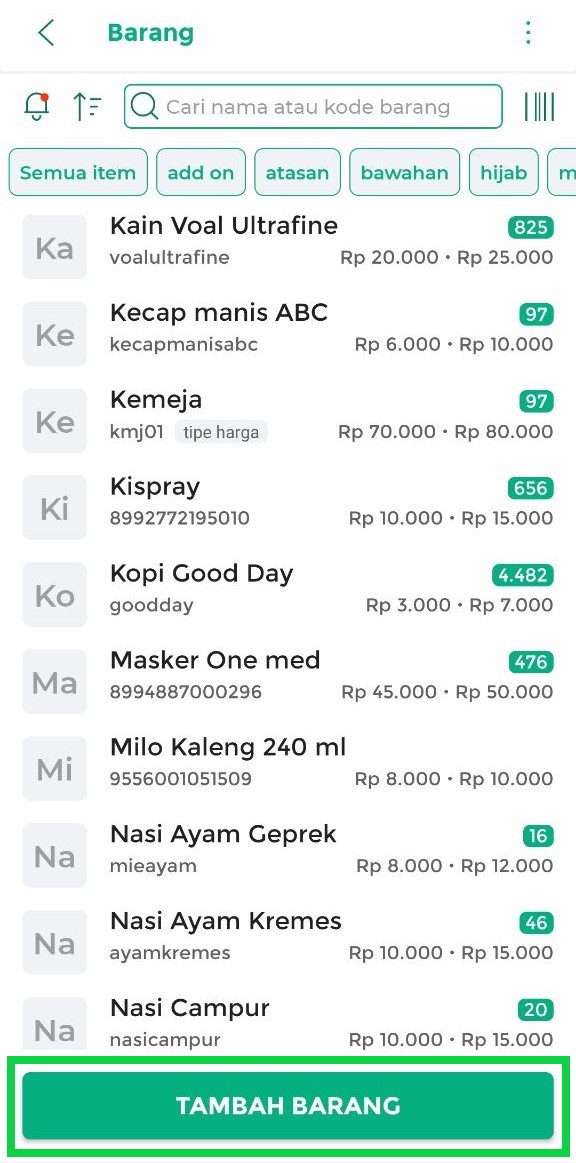
- Jika Anda ingin menambahkan multisatuan pada “barang yang sudah ada”, klik data barang tersebut, lalu tekan tombol Edit di halaman detail barang, dan ikuti langkah ke-6 setelahnya.
Namun, jika Anda ingin menambahkan multisatuan pada “barang baru”, klik tombol Tambah Barang sesuai dengan contoh berikut.
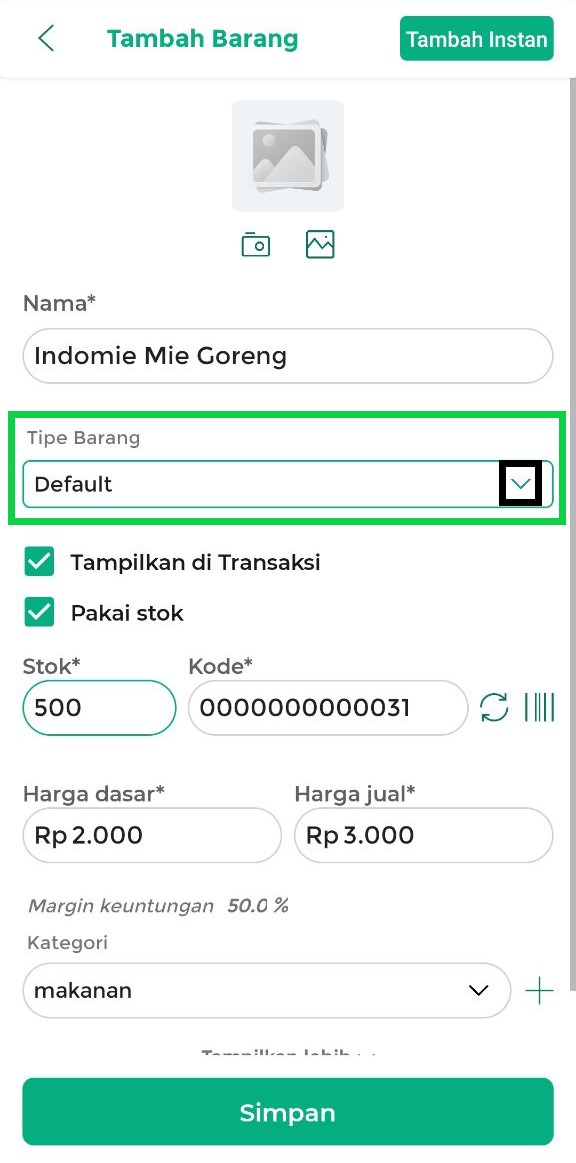
- Pastikan Anda mengisi data barang yang akan ditambahkan. Perlu diketahui bahwa kolom-kolom yang ditandai dengan tanda (*) adalah kolom yang harus diisi.
Setelah mengisi data barang, lanjutkan dengan mengklik kolom Tipe Barang untuk memilih tipe Multisatuan.
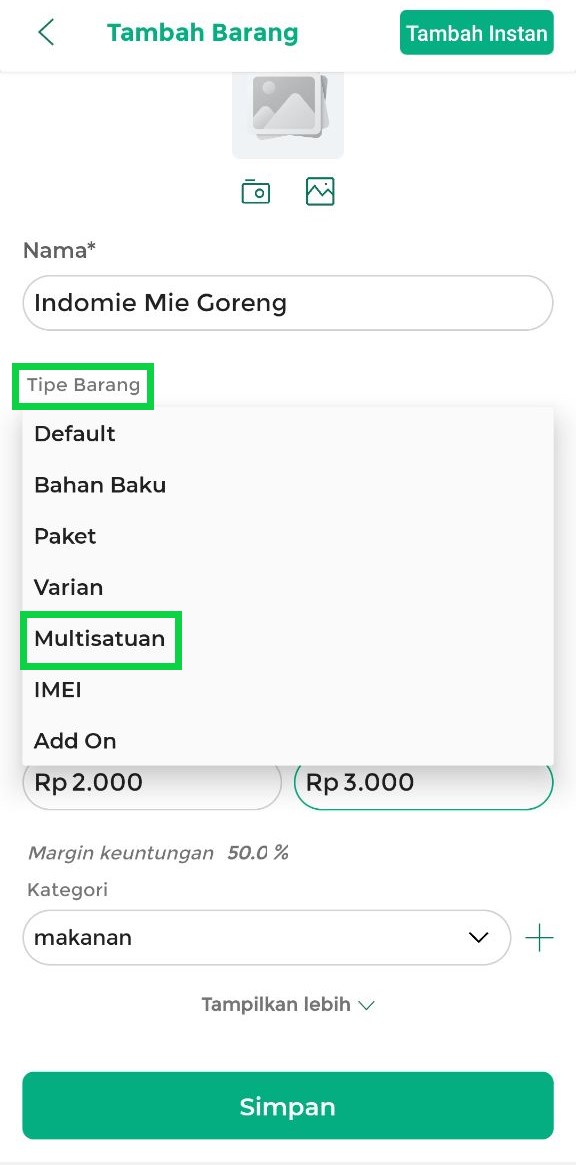
Setelah kolom “Tipe Barang” terbuka, klik opsi Multisatuan
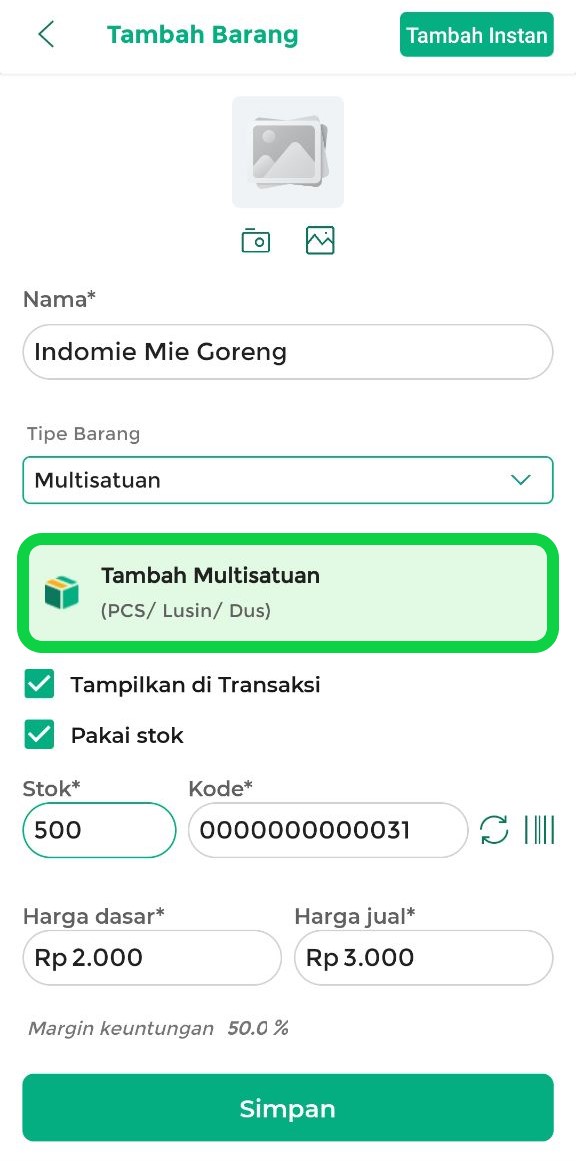
- Selanjutnya, klik tombol Tambah Multisatuan. Pastikan Anda telah mengisi Harga Dasar dan Harga Jual sebelum menambahkan data multisatuan
- Mulailah dengan memasukkan data satuan terkecil terlebih dahulu. Data satuan terkecil ini akan otomatis memiliki jumlah 1 qty (pcs). Isi data satuan terkecil dengan informasi berikut :
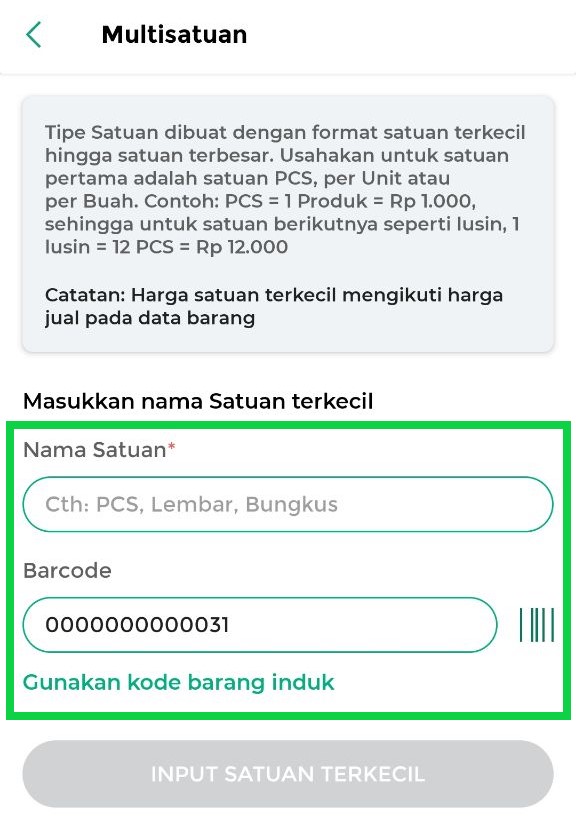
- Nama Satuan: Masukkan nama satuan terkecil yang sesuai dengan jenis barangnya,
seperti PCS, Per Biji, Per Buah, Per Bungkus, atau satuan lainnya yang relevan.
- Barcode: Pengisian barcode bersifat opsional, artinya boleh diisi atau tidak. Barcode ini akan mempermudah pencarian barang sesuai dengan satuan yang telah ditambahkan ketika Anda menggunakan scanner.
Terdapat 2 cara untuk memasukkan barcode satuan terkecil, Anda dapat memilih salah satunya :
- Mengetikkan barcode secara manual di kolom “Barcode”
- Menggunakan scanner pada perangkat (HP/Tablet) yang Anda gunakan.
Jika menggunakan scanner, klik “ikon barcode” di sebelah kanan kolom “Barcode”, lalu arahkan kamera pada barcode yang biasanya terdapat di kemasan barang.
- Gunakan barcode induk: Pilihan ini digunakan untuk menyesuaikan barcode satuan terkecil agar sama dengan barcode barang induk yang telah diinputkan pada form tambah atau edit barang.
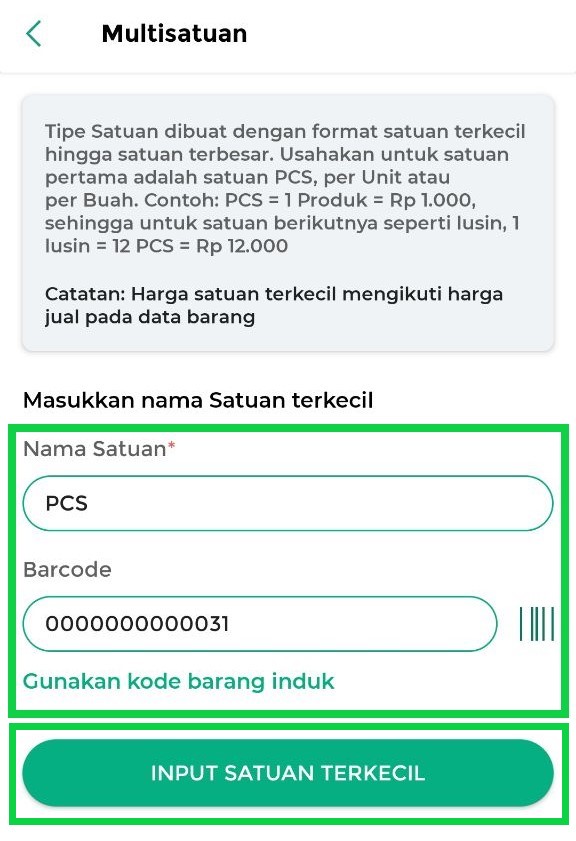
- Berikut adalah contoh pengisian data satuan terkecil. Dalam contoh ini, Karis menggunakan satuan “PCS” sebagai satuan terkecil dan menggunakan barcode yang sama dengan barcode barang induk yang telah diinputkan pada form tambah barang / edit barang.
Setelah nama dan barcode satuan terkecil diisi, klik tombol Input Satuan Terkecil
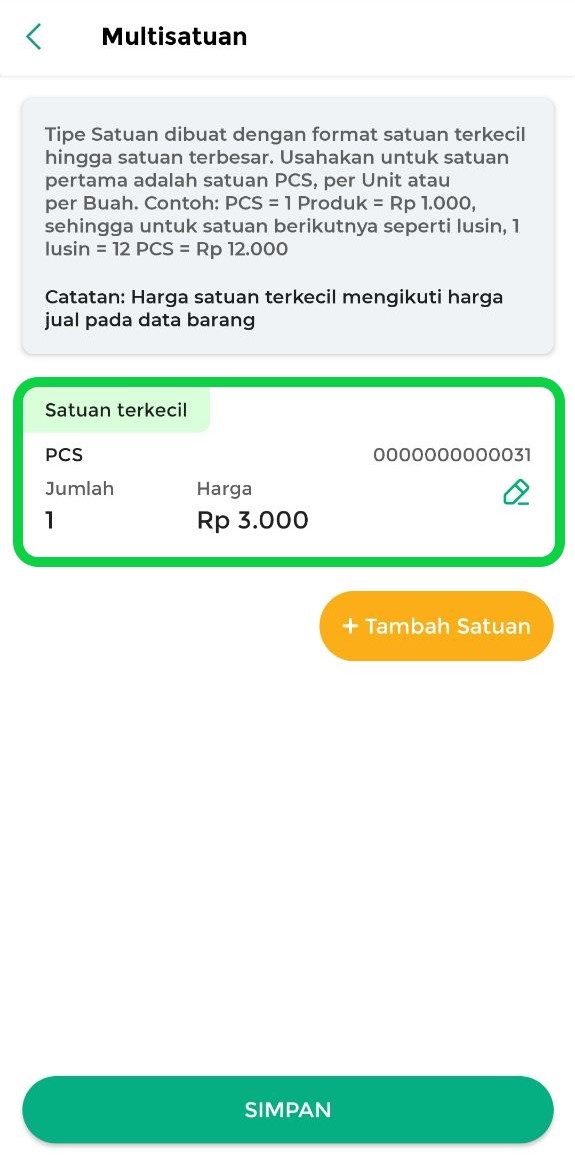
- Setelah Anda berhasil menginputkan satuan terkecil, data tersebut akan tampil di halaman “Multisatuan”.
*Perlu diketahui bahwa harga jual pada satuan terkecil akan mengikuti harga jual barang induk yang telah Anda masukkan pada form tambah barang / edit barang.
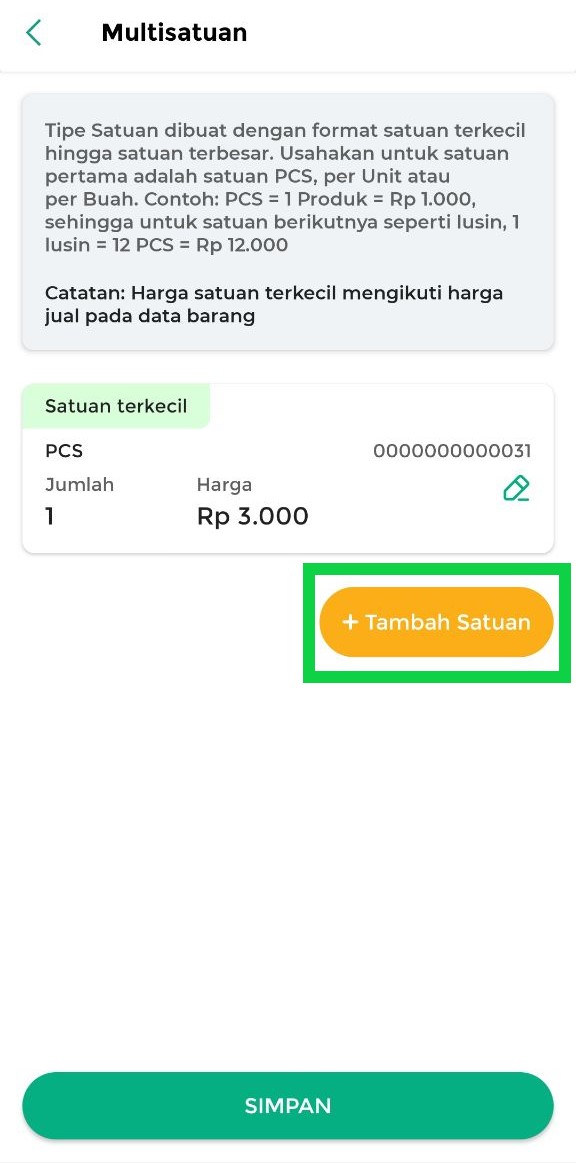
- Untuk menambahkan tipe satuan lain yang lebih besar, klik tombol +Tambah Satuan
- Isi form tipe satuan lain sesuai dengan kebutuhan di toko Anda dengan informasi berikut:
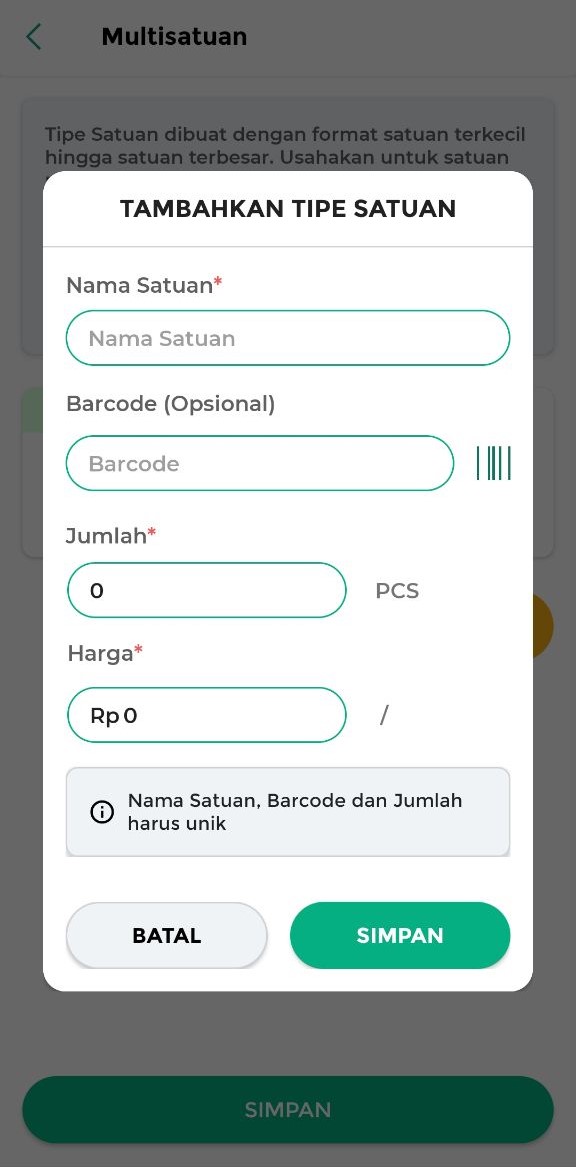
- Nama Satuan: Masukkan nama satuan lain yang lebih besar sesuai dengan jenis barangnya,
seperti Lusin, Dus, Kodi, atau satuan lainnya yang relevan.
- Barcode: Pengisian barcode bersifat opsional, artinya boleh diisi atau tidak. Barcode ini akan mempermudah pencarian barang sesuai dengan satuan yang telah ditambahkan ketika Anda menggunakan scanner.
Terdapat 2 cara untuk memasukkan barcode pada tipe satuan tersebut, Anda dapat memilih salah satunya :
- Mengetikkan barcode secara manual di kolom “Barcode”.
- Menggunakan scanner pada perangkat (HP/Tablet) yang Anda gunakan.
Jika menggunakan scanner, klik “ikon barcode” di sebelah kanan kolom “Barcode”, lalu arahkan kamera pada barcode barang sesuai dengan tipe satuan yang Anda inputkan.
- Jumlah Barang: Isi jumlah barang sesuai dengan satuan yang Anda masukkan.
Contoh: Jika satuan yang Anda masukkan adalah “Lusin”, maka isi kolom jumlah sebanyak 12 PCS karena 1 Lusin = 12 PCS.
- Harga Jual: Jika sebelumnya Anda telah menetapkan harga jual di halaman tambah / edit barang, maka sistem akan otomatis menghitung harga jual berdasarkan jumlah barang yang Anda masukkan.
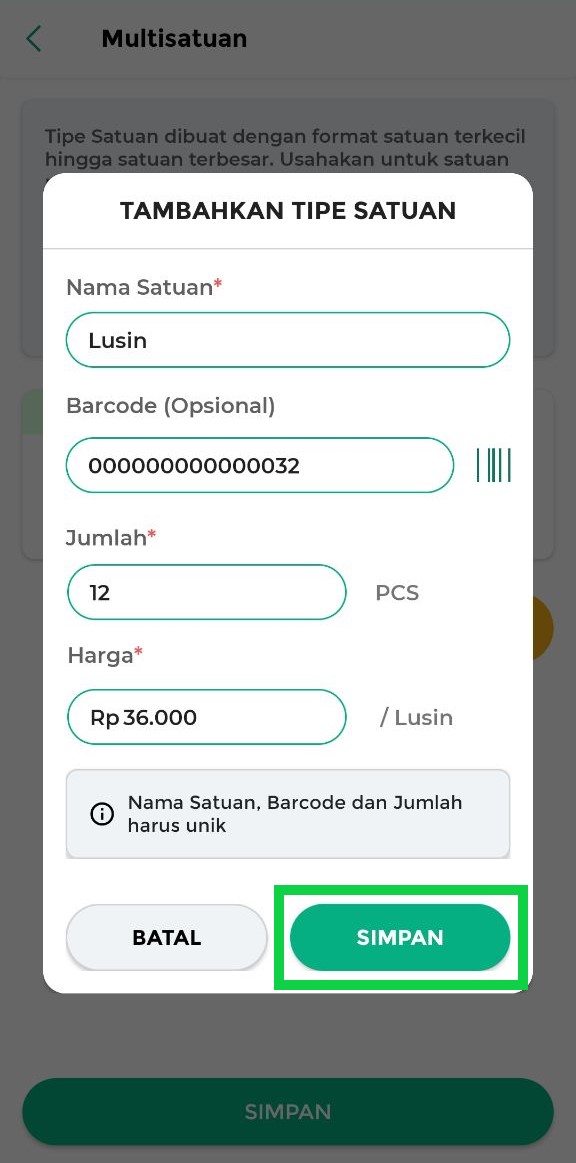
Contoh: Jika harga jual per PCS yang Anda tentukan adalah Rp3000 dan jumlah yang diinputkan adalah 12 PCS, maka kolom harga jual akan otomatis menampilkan Rp36.000.
*Namun, jika harga yang muncul secara otomatis dirasa tidak sesuai dengan kebutuhan Anda, maka Anda dapat mengubahnya langsung di kolom tersebut.
- Setelah mengisi data tipe satuan lainnya, klik tombol Simpan pada pop up berikut
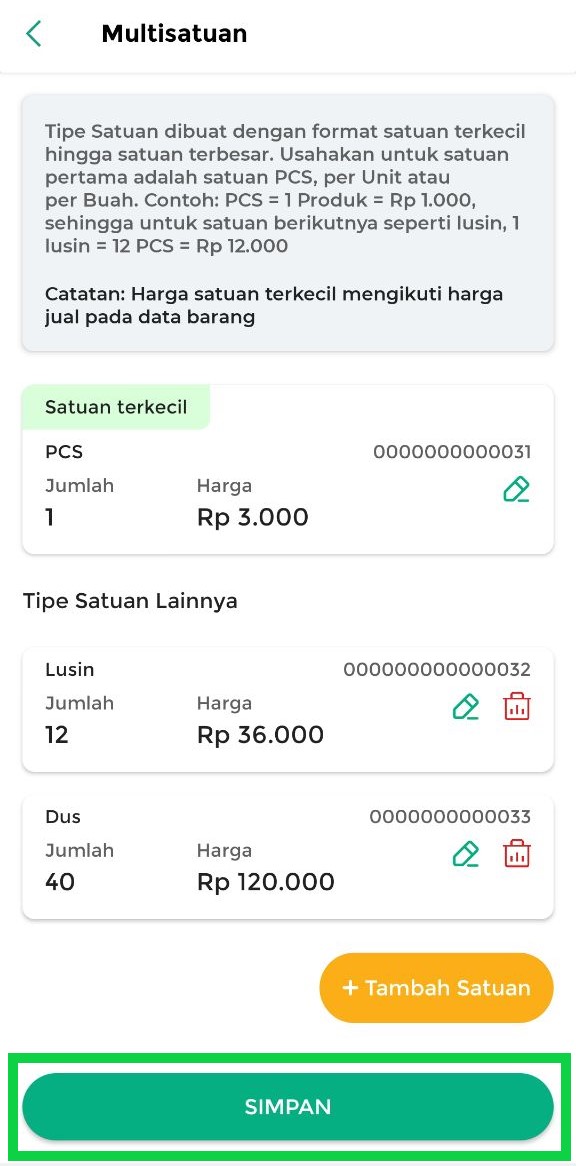
- Setelah Anda mengisi semua data satuan yang dibutuhkan pada barang tersebut, klik tombol Simpan agar data yang telah diinputkan dapat tersimpan
- Data multisatuan yang telah diinputkan akan muncul di halaman form tambah / edit barang.
Pastikan untuk memeriksa data barang dan multisatuan sebelum Anda menyimpannya
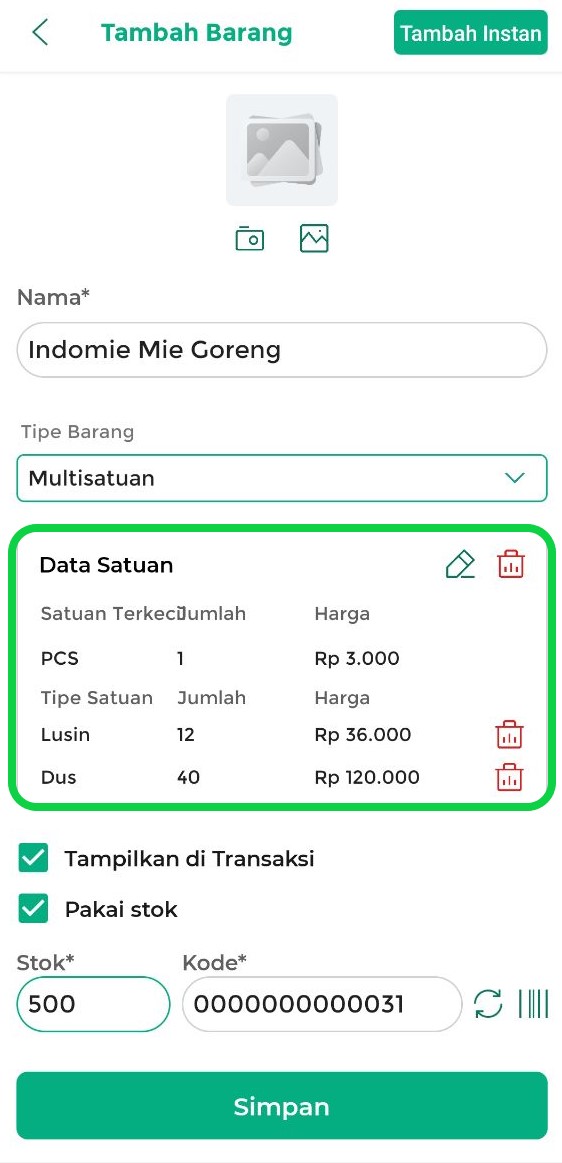
- Setelah Anda memeriksa data barang dan multisatuan, klik tombol Simpan untuk menyimpan data yang telah diinputkan ke dalam database barang
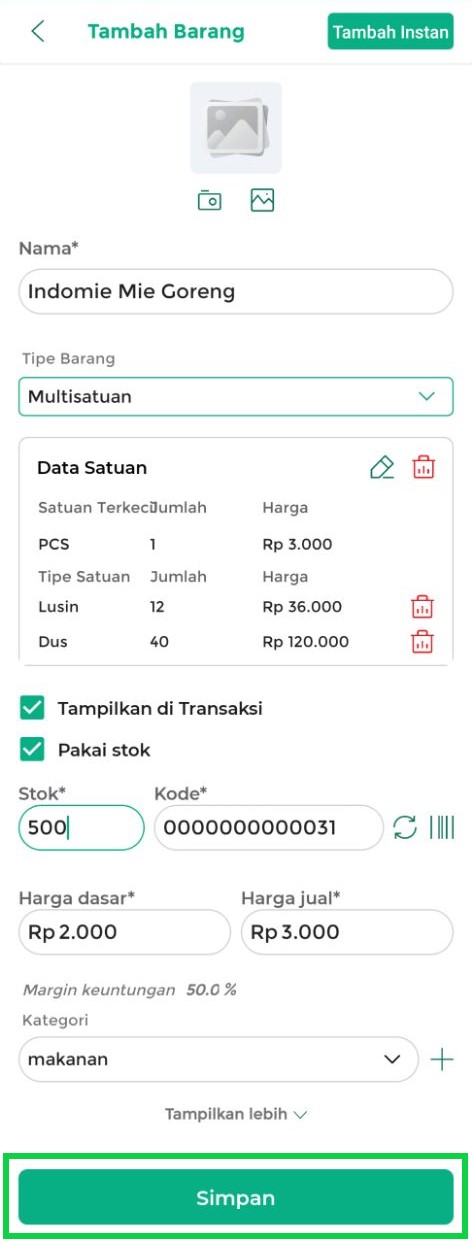
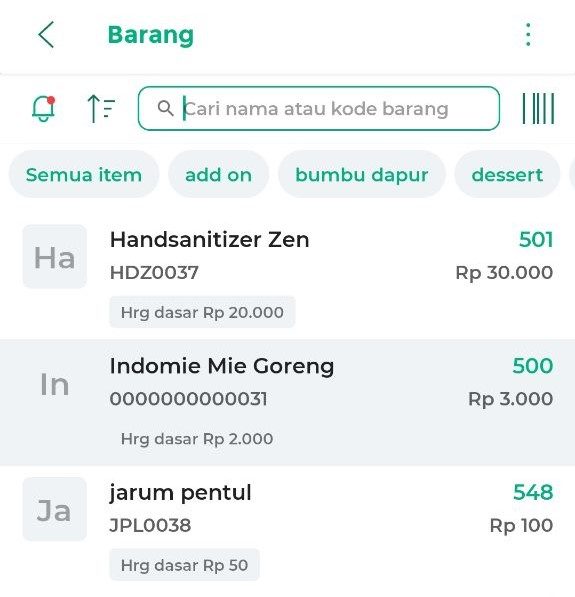
- Data barang multisatuan telah berhasil disimpan
Berikut merupakan contoh tampilan halaman detail barang multisatuan yang telah diinput
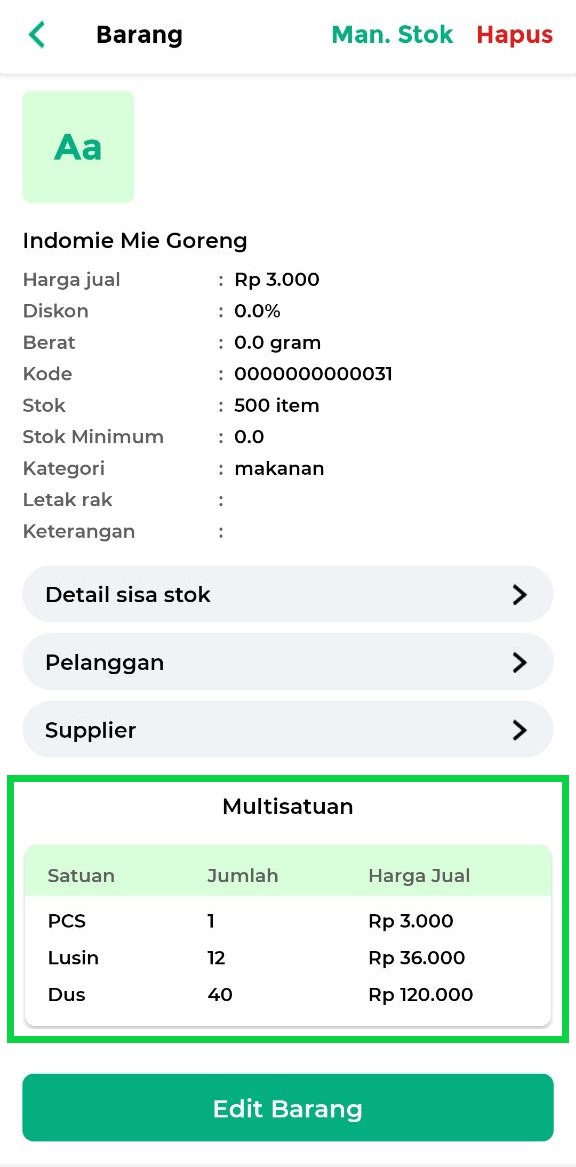
Barang multisatuan telah berhasil ditambahkan ke database barang pada akun Anda.
Manfaatkan fitur Multisatuan dari Kasir Pintar untuk mengatur dan menjual barang dengan berbagai satuan, sehingga memberikan lebih banyak pilihan kepada pelanggan saat berbelanja di toko Anda.
Kelola Penjualan Grosir Lebih Mudah dengan Kasir Pintar Desktop
Kasir Pintar Desktop membantu bisnis yang menjual produk dalam berbagai satuan dan skema harga.
Selain Multi Satuan dan Harga Bertingkat, tersedia juga fitur:
- Manajemen stok
- Barcode scanner
- Label barcode
- Laporan penjualan
- Laporan stok
- Multi outlet
- Manajemen pelanggan
- Hak akses karyawan
- Laporan laba-rugi
Baca juga: Aplikasi Kasir Minimarket: Solusi Digital untuk Toko Modern
Dengan seluruh transaksi tercatat secara otomatis, Anda dapat melayani pembelian eceran maupun grosir tanpa perlu membuat data produk yang sama berulang kali.
Coba Kasir Pintar Desktop sekarang dan rasakan kemudahan mengelola transaksi grosir dengan lebih cepat dan akurat.
Internal Link yang Direkomendasikan
Halaman Fitur
- Kasir Pintar Desktop (anchor text: Kasir Pintar Desktop)
- Manajemen Stok (anchor text: fitur manajemen stok)
- Barcode Scanner (anchor text: barcode scanner)
- Label Barcode (anchor text: cetak label barcode)
Artikel Pendukung
- Cara Membuat SKU Produk
- Manajemen Stok Barang
- Cara Menggunakan Barcode Scanner
- Harga Grosir dan Harga Eceran: Apa Bedanya?
- Cara Mengelola Toko Bangunan dengan Aplikasi Kasir
Biar pencatatan tokomu semakin terorganisir, yuk pakai aplikasi kasir, coba dulu sekarang Gratis 30 Hari Percobaan Loh !
Salah satu metode yang mudah dan praktis dalam mencatat penjualan adalah dengan menggunakan Aplikasi Android seperti Kasir Pintar.


Kasir Pintar bisa mencatat setiap penjualan dari usahamu dan melakukan beberapa kegiatan seperti :
- Atur stok barang
- Mencatat berbagai macam metode transaksi penjualan
- Laporan usaha lengkap
- Manajemen Pelanggan (CRM)
- Manajemen Karyawan & Cabang Usaha dan masih banyak lagi
Pintar HR: Inovasi HRIS Modern untuk Mengelola Bisnis lebih Efisien
Kini hadir! Pintar HR sudah bisa diunduh di Playstore dan siap menjadi solusi terbaik untuk manajemen karyawan yang lebih efisien dan terorganisir. Dengan sistem HRIS berbasis cloud, Anda bisa memantau kehadiran, mencatat rekap absensi, hingga mengelola penggajian secara otomatis dari mana saja.

Kenapa Harus Pintar HR?
✅ Harga Terjangkau – Mulai dari Rp 260 per staff per hari
✅ Diskon 50% untuk pengguna Kasir Pintar Pro
✅ Fitur lengkap: Absensi online, rekap kehadiran, hingga laporan gaji
✅ Memudahkan siklus penggajian, tanpa drama akhir bulan
Solusi Tepat untuk UMKM & Bisnis Bertumbuh
Dengan Pintar HR, Anda tak perlu lagi pusing urus data karyawan manual. Semuanya bisa dilakukan lewat satu aplikasi yang praktis dan efisien. Waktunya upgrade manajemen SDM Anda!
📲 Download sekarang: https://bit.ly/PintarHR
🌐 Info lengkap: pintarhr.com